
Controller · Fehlerbehebungs-Guide
Xbox-Controller Verbindet Nicht oder Trennt Ständig? In 10 Minuten Beheben (2026)
Du drückst die Xbox-Taste, die LED blinkt, und nichts passiert. Oder schlimmer: Er koppelt, du startest die Partie, und der Controller trennt sich genau dann, wenn der Boss auftaucht. Am PC ist es dieselbe Geschichte — Windows erkennt einen generischen Gamepad, Steam sieht die Trigger nicht, und die Sticks fangen mit der Zeit an, von selbst zu ziehen.
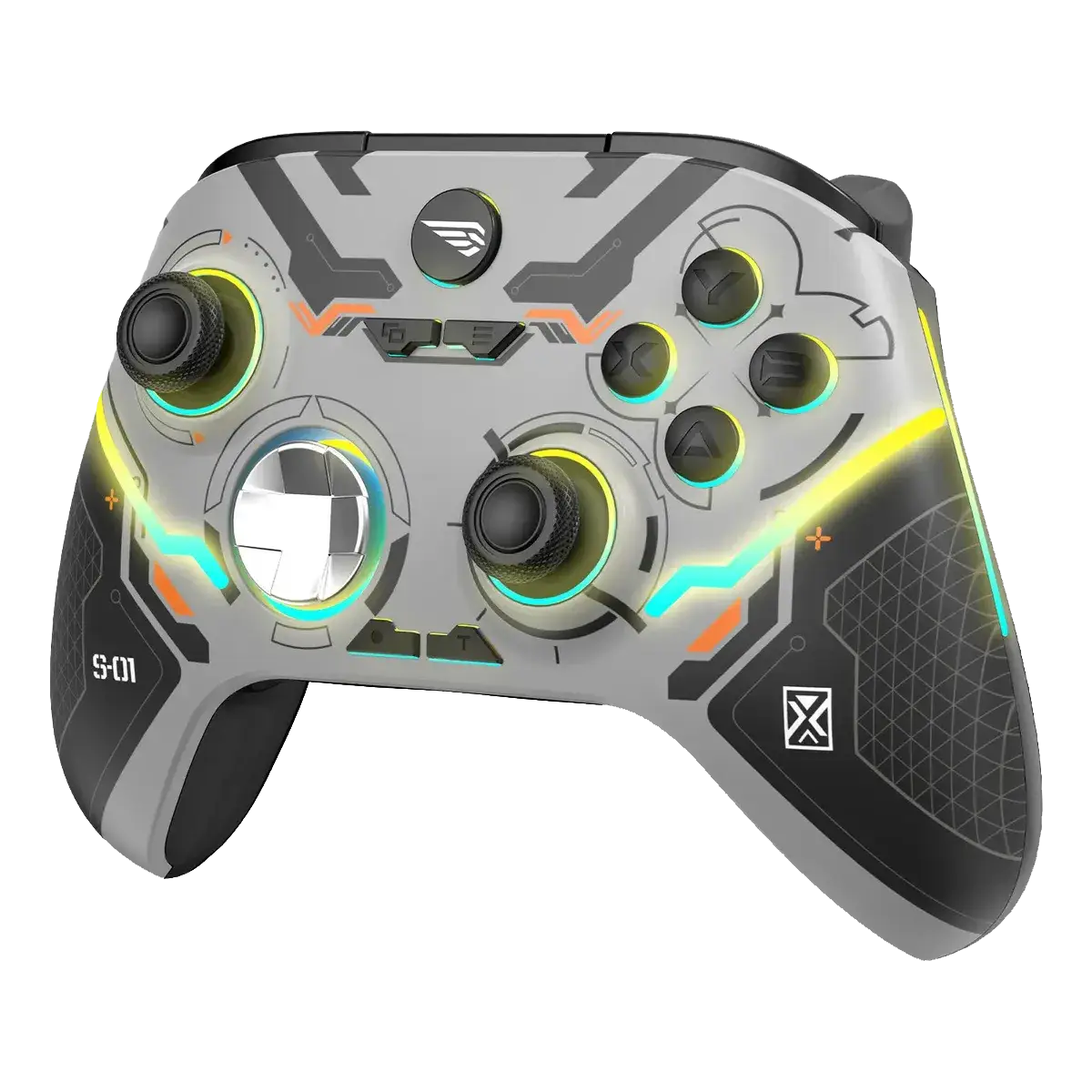
Die meisten dieser Fehler sind kein toter Controller. Es sind Kopplungszustand, ein schwacher Akku, Interferenzen oder ein Stick, der neu kalibriert werden muss. Der silberne kabellose Controller im Xbox-Stil für R$ 253,84 macht das Grundlegende richtig — Xbox Series S/X, Xbox One, PC und Steam, präzise Analogsticks, integriertes Rumble und eine 3,5-mm-Klinkenbuchse — hat aber zwei ehrliche Grenzen: rund 7 Stunden pro Ladung und keine Hall-Effect-Sticks. Dieser Guide deckt die zehn Fehler ab, die wirklich passieren, die offizielle Reihenfolge für Neu-Koppeln und Reset und den Vergleich mit dem Sony DualSense, bevor du Geld ausgibst.
Schnelle Antwort
- Koppelt nicht? Konsole einschalten, Kopplungstaste der Konsole halten, bis sie blinkt, dann die Taste des Controllers 3 Sekunden halten. Im Konsolenmenü koppeln, nicht im Spiel.
- Trennt mitten im Spiel? Erst laden — bei ~7 Stunden ist der Akku der schwächste Punkt. Dann Hindernisse und 2,4-GHz-Interferenzen entfernen und per USB-Kabel testen.
- Funktioniert am PC, aber nicht an der Xbox (oder umgekehrt)? Der Controller speichert pro Gerät eine eigene Kopplung. Neu koppeln, statt von einem Defekt auszugehen.
- Stick-Drift? Die Stick-Basis reinigen, die Deadzone in der Xbox Accessories-App oder in Steam testen und erst dann eine Reparatur erwägen — dieses Modell hat keine Hall-Effect-Sticks.
- Tasten oder Rumble tot? Die Controller-Firmware am PC aktualisieren und jeden Eingang in der Accessories-App oder einem Gamepad-Tester prüfen.
- Echte Specs: Xbox Series S/X, Xbox One, PC und Steam; Bluetooth plus dediziertes Wireless; integrierter Akku (~7h); 3,5-mm-Klinke; Vibration; keine Share-Taste und keine adaptiven Trigger.
- Fazit: Zuerst das kostenlose Neu-Koppeln, Reset und Kalibrieren versuchen. Wenn die Platine wirklich tot ist, ist dieser Controller der günstige Ersatz mit geringem Risiko für R$ 253,84.
Die 10 Fehler (und die Lösung, die Funktioniert)
Jede Geschichte von einem „kaputten Xbox-Controller" ist eine Handvoll Probleme. Hier sind jedes Symptom, die echte Ursache und die Lösung — inklusive der Fälle, die das Design dieses Controllers bereits verhindert.
| # | Symptom | Echte Ursache | Lösung / wie dieser Controller damit umgeht |
|---|---|---|---|
| 1 | Controller koppelt nicht mit Xbox Series S/X | Die Konsole wartet auf einen anderen Controller, oder der Controller ist noch mit einem PC gekoppelt | Kopplungstaste der Konsole halten, bis sie blinkt, dann die Controller-Taste 3s. Bei Bedarf zuerst die PC-Kopplung entfernen |
| 2 | Trennt mitten im Spiel oder nach wenigen Minuten | Schwacher Akku, Entfernung, Wände oder 2,4-GHz-Interferenzen | Per USB laden; innerhalb von 3m bleiben; USB-3.0-Hubs und Router aus der Sichtlinie entfernen; per Kabel testen |
| 3 | Funktioniert am PC, aber nicht an der Konsole (oder umgekehrt) | Jedes Gerät speichert seine eigene Kopplung, und der Controller merkt sich nur eine gleichzeitig | Bei jedem Gerätewechsel neu koppeln; nicht annehmen, dass der Controller defekt ist |
| 4 | Stick-Drift — die Figur bewegt sich von selbst | Verschlissene Potentiometer, Staub an der Stick-Basis oder falsche Deadzone | Basis reinigen, in der Xbox Accessories-App oder in Steam kalibrieren und testen. Dieses Modell hat keine Hall-Effect-Sticks |
| 5 | Eine Taste, ein Bumper oder ein Trigger reagiert nicht | Schmutz unter der Membran, ein hängender Trigger oder ein Firmware-Fehler | Firmware am PC aktualisieren, jeden Eingang in einem Gamepad-Tester prüfen und die Taste mit Isopropanol auf einem Wattestäbchen reinigen |
| 6 | Vibration funktioniert nicht | Vibration im Spiel oder auf der Konsole deaktiviert, oder schwacher Akku | Vibration in den Spiel-/Konsoleneinstellungen aktivieren, voll laden und in der Accessories-App testen |
| 7 | Akku hält nur etwa 7 Stunden oder lädt nicht | Kleine integrierte Zelle, Problem mit Kabel/Ladegerät oder müder Akku | ~7h pro Ladung erwarten; 2–3h über USB-C oder Micro-USB mit gutem Kabel und 5V-Ladegerät laden |
| 8 | Controller schaltet nicht ein, keine LED | Akku völlig leer oder defekter Ladeport | 30 Minuten am Wandladegerät lassen, anderes Kabel testen, dann die Xbox-Taste 10s für einen Reset halten |
| 9 | Eingabeverzögerung oder träge Reaktion | Bluetooth-Interferenzen, schwacher Akku oder ein Wireless-Dongle weit weg von der Konsole | Näher herangehen, laden und an der Xbox die dedizierte Wireless-Verbindung oder am PC ein USB-Kabel bevorzugen |
| 10 | Headset oder Mikrofon funktioniert nicht über den Controller | Falscher Klinkenstandard (CTIA vs. OMTP) oder deaktiviertes Audioprofil | Ein CTIA-3,5-mm-Headset verwenden, den Stecker ganz einstecken und den Audioeingang von Konsole/PC prüfen |
Controller Neu Koppeln und Zurücksetzen (Offizielle Reihenfolge)
Bevor du irgendeine Einstellung änderst, erledige den langweiligen Teil in der richtigen Reihenfolge. Ein Controller mit 10% Akku oder einer bestehenden Kopplung zu einem anderen Gerät scheitert auf eine Weise, die wie ein Hardwaredefekt aussieht.
- Mindestens 30 Minuten laden mit einem guten USB-Kabel und einem 5V-Wandladegerät. Eine leere Zelle hält die Wireless-Verbindung nicht am Leben.
- Die Konsole einschalten und sicherstellen, dass kein anderer Controller verbindet.
- Die Kopplungstaste der Konsole (die kleine Taste neben den USB-Ports) halten, bis das Xbox-Licht blinkt.
- Die Kopplungstaste des Controllers etwa 3 Sekunden halten, bis die Xbox-Taste schnell blinkt.
- Warten, bis das Licht dauerhaft leuchtet. Blinkt es weiter, die Sequenz einmal wiederholen — die Konsole bricht schnell ab.
- Controller zurücksetzen: Die Xbox-Taste 10 Sekunden halten, bis er ausgeschaltet ist, dann wieder einschalten. Das beseitigt temporäre Kopplungsfehler.
- Am PC Einstellungen → Bluetooth öffnen, den alten Eintrag „Xbox Wireless Controller" entfernen und neu koppeln. In Steam die Xbox-Controller-Unterstützung unter Einstellungen → Controller aktivieren.
- Firmware aktualisieren am PC mit der Xbox Accessories-App, wenn sie den Controller erkennt. Drittanbieter-Controller unterstützen nicht immer alle erweiterten Einstellungen, aber grundlegende Firmware-Updates funktionieren meist.
Blinkt die LED auch beim Laden nie, sind Akku oder Ladeport das Problem. Funktioniert das Licht, aber keine Konsole und kein PC erkennt den Controller, ist es ein Funkfehler — dann ist die Garantie der richtige Weg, nicht ein weiterer Reset.
Controller im Xbox-Stil vs. Sony DualSense
Wenn die kostenlosen Fixes deinen alten Controller nicht retten, sind das die zwei Controller, die wir wirklich empfehlen. Sie lösen dasselbe Problem unterschiedlich: Der Xbox-Stil ist der günstige Multiplattform-Arbeiter, während der DualSense das Immersions-Upgrade für PS5 und PC ist.
| Merkmal | Controller im Xbox-Stil (Silber) | Sony DualSense |
|---|---|---|
| Preis (Referenz) | R$ 253,84 | R$ 404,27 |
| Plattformen | Xbox Series S/X, Xbox One, PC, Steam | PS5, PC (USB oder Bluetooth, spielabhängig) |
| Konnektivität | Bluetooth + dediziertes Wireless | Bluetooth + USB-C |
| Akku | Integriert, etwa 7 Stunden | 1.560mAh, etwa 6–12 Stunden |
| Haptik | Standard-Vibration | Zwei Aktuatoren mit haptischem Feedback |
| Adaptive Trigger | Nein | Ja, in unterstützten PS5-Spielen |
| Klinkenbuchse | 3,5mm | 3,5mm |
| Share-Taste | Nein | Create-Taste |
| Am besten für | Günstiges Spielen auf Xbox und PC, einfacher Ersatz | PS5-Immersion, Haptik und adaptive Trigger |
Ehrlichkeit vor dem Verkauf: Der DualSense ist der fortschrittlichere Controller — Haptik, adaptive Trigger, integriertes Mikrofon und bessere Akkulaufzeit. Der Xbox-Stil gewinnt bei dem, was zählt, wenn etwas schiefgeht: Er kostet 37% weniger, verbindet nativ mit Xbox-Konsolen und PC, nutzt eine Standard-3,5-mm-Klinke und ist ohne Drama zu ersetzen. Wenn du hauptsächlich auf Xbox spielst oder einen zweiten Controller für lokalen Koop willst, ist das der vernünftige Kauf.
Controller im Xbox-Stil: Hauptmerkmale
- Kompatibilität: Xbox Series S/X, Xbox One, PC und Steam
- Verbindung: Bluetooth für PC plus dediziertes Wireless für Xbox-Konsolen
- Steuerung: präzise Analogsticks, reaktionsschnelles D-Pad, texturierte Griffe und taktile Fronttasten
- Rumble: integrierte Vibration für kompatible Spiele
- Akku: integrierter Akku, etwa 7 Stunden pro Ladung, 2–3 Stunden zum Nachladen
- Audio: 3,5-mm-Stereo-Klinkenbuchse für Headset
- Design: glänzendes Silber-Finish mit LED-Beleuchtung und texturierten Rückseiten-Griffen
- Laden: USB-C oder Micro-USB je nach Charge — das Kabel in der Box prüfen
- Grenzen: keine Share-Taste, keine adaptiven Trigger, keine Hall-Effect-Sticks und keine vollständige Unterstützung der Xbox Accessories-App
- Garantie: Standard-Marketplace-Garantie; Rechnung aufbewahren
Controller im Xbox-Stil: Vor- und Nachteile
Vorteile
- R$ 253,84 — viel günstiger als ein offizieller Xbox- oder DualSense-Controller
- Funktioniert mit Xbox Series S/X, Xbox One, PC und Steam
- Präzise Sticks und reaktionsschnelle Trigger für den Preis
- Integrierter Akku — keine AA-Batterien nötig
- 3,5-mm-Klinkenbuchse für Voice-Chat und privates Audio
- Attraktives Silber-Finish mit LED-Beleuchtung
- Einfacher, risikoarmer Ersatz für einen zweiten Controller oder Koop
Nachteile
- Etwa 7 Stunden pro Ladung — kurz im Vergleich zum offiziellen Controller
- Keine Share-Taste für Screenshots und Clips
- Keine adaptiven Trigger oder fortschrittliche Haptik
- Keine Hall-Effect-Sticks, daher ist Drift mit der Zeit möglich
- Drittanbieter-Modell: möglicherweise keine vollständige Xbox Accessories-Unterstützung
- Gute, aber keine Premium-Verarbeitung — sichtbare Kunststoffnähte
DualSense: Vor- und Nachteile
Vorteile
- Haptisches Feedback und adaptive Trigger schaffen echte Immersion
- Integriertes Mikrofon und Create-Taste
- 1.560mAh-Akku, etwa 6–12 Stunden Spielzeit
- Exzellente Verarbeitung und Ergonomie
- Natives PS5-Erlebnis plus solide PC-Unterstützung per USB
Nachteile
- R$ 404,27 — 59% teurer als der Xbox-Stil
- Adaptive Trigger und Haptik sind am PC eingeschränkt
- Der Akku leert sich in haptiklastigen Spielen trotzdem schnell
- Stick-Drift ist eine bekannte Langzeitbeschwerde
- Übertrieben, wenn du nur auf Xbox spielst
Wann der DualSense die Bessere Wahl Ist
Wenn du eine PS5 besitzt und den Controller willst, der die Haptik und adaptiven Trigger der Konsole wirklich nutzt, ist der Sony DualSense die ehrliche Wahl — und unser DualSense-Akku-Guide zeigt, wie er eine ganze Session durchhält. Aber wenn deine Konsole eine Xbox ist, du dir Zeit zwischen Xbox und PC teilst oder einen günstigen zweiten Controller für Freunde brauchst, erledigt der Xbox-Stil den Job für R$ 150 weniger und mit Standard-Klinkenbuchse.
FAQ
Warum verbindet mein Xbox-Controller nicht mit der Xbox Series S?
Meistens, weil die Konsole auf einen anderen Controller wartet oder der Controller noch mit einem PC gekoppelt ist. Konsole einschalten, Kopplungstaste der Konsole halten, bis sie blinkt, dann die Taste des Controllers 3 Sekunden halten. Blinkt das Licht nie, den Controller zuerst laden.
Warum trennt der Controller mitten im Spiel?
Die häufigste Ursache ist ein schwacher Akku — dieses Modell hält etwa 7 Stunden pro Ladung. Danach Entfernung und Hindernisse prüfen, USB-3.0-Hubs und Router entfernen und per USB-Kabel testen. Fällt er nur kabellos aus, sind Funk oder Akku verdächtig.
Wie setze ich den Controller im Xbox-Stil zurück?
Die Xbox-Taste 10 Sekunden halten, bis der Controller ausgeschaltet ist, dann wieder einschalten. Das beseitigt temporäre Kopplungsfehler. Zum Neu-Koppeln die Konsole-Taste halten, bis sie blinkt, dann die Controller-Taste 3 Sekunden. Es gibt keinen Pin-Reset bei diesem Modell.
Funktioniert er am PC und in Steam?
Ja. Er koppelt über Bluetooth und Windows erkennt ihn als Standard-Xbox-Controller. In Steam die Xbox-Controller-Unterstützung unter Einstellungen → Controller aktivieren. Für die niedrigste Latenz am PC ein USB-Kabel verwenden.
Wie lange hält der Akku und wie lade ich ihn?
Etwa 7 Stunden pro Ladung, vollständig nachgeladen in 2–3 Stunden. Das Kabel aus der Box verwenden (USB-C oder Micro-USB je nach Charge) mit einem 5V-Ladegerät. Der integrierte Akku spart AA-Batterien, ist aber der Hauptkompromiss des Controllers.
Warum gibt es Stick-Drift und kann ich ihn beheben?
Dieses Modell nutzt Standard-Potentiometer-Sticks, keine Hall-Effect-Sensoren, daher können Staub und Verschleiß Drift verursachen. Die Stick-Basis mit einem trockenen Wattestäbchen reinigen, die Deadzone in der Xbox Accessories-App oder in Steam kalibrieren und erneut testen. Bleibt der Drift, braucht das Stick-Modul Service.
Kann ich Kopfhörer mit dem Controller verwenden?
Ja. Er hat eine 3,5-mm-Stereo-Klinke für ein CTIA-Headset. Den Stecker ganz einstecken und den Audioeingang von Konsole oder PC prüfen. Wird das Mikrofon nicht erkannt, nutzt das Headset möglicherweise den älteren OMTP-Standard.
Ist er besser als der offizielle Xbox-Controller oder der DualSense?
Er ist besser bei Preis und Multiplattform-Komfort, nicht bei Akku oder Premium-Funktionen. Der offizielle Xbox-Controller hält bis zu 40 Stunden mit AA-Batterien und unterstützt die volle Accessories-App; der DualSense bietet Haptik und adaptive Trigger. Dieser Controller ist die Preis-Leistungs-Wahl für R$ 253,84.
Behebe das Verbindungsproblem Heute
Live-Preise von vertrauenswürdigen Verkäufern auf Mercado Livre. Silberner kabelloser Controller im Xbox-Stil, kompatibel mit Xbox Series S/X, Xbox One, PC und Steam, neu mit Standardgarantie.
Als Affiliate können wir bei Käufen über unsere Links eine Provision verdienen, ohne Mehrkosten für dich. Das ändert nie unsere Meinung.