
Контроллеры · Гайд по устранению неполадок
Xbox-контроллер не подключается или отключается? Исправляем за 10 минут (2026)
Вы нажимаете кнопку Xbox, индикатор мигает, и ничего не происходит. Или хуже: контроллер сопрягается, вы начинаете матч, и он отключается ровно тогда, когда появляется босс. На ПК та же история — Windows видит его как обычный геймпад, Steam не распознаёт триггеры, а стики со временем начинают уезжать сами.
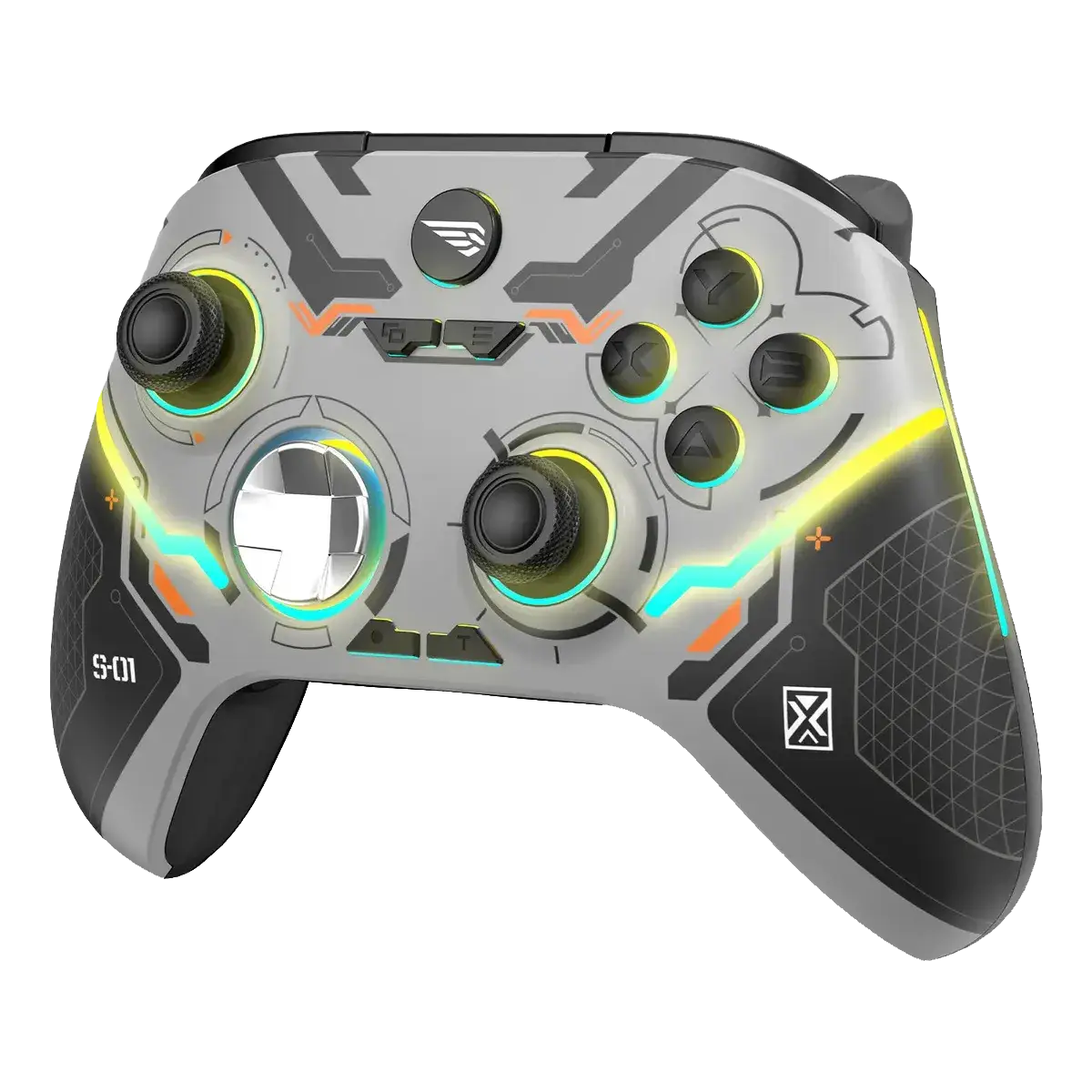
Большинство таких сбоев — не мёртвый контроллер. Это состояние сопряжения, слабая батарея, помехи или стик, которому нужна повторная калибровка. Серебристый беспроводной контроллер в стиле Xbox за R$ 253,84 хорошо делает базовые вещи — Xbox Series S/X, Xbox One, ПК и Steam, точные аналоговые стики, встроенная вибрация и разъём для наушников 3,5 мм — но у него есть два честных ограничения: около 7 часов на заряде и стики без Hall-effect. Этот гайд разбирает десять реальных сбоев, официальный порядок переподключения и сброса, а также сравнение с Sony DualSense до того, как вы что-то потратите.
Быстрый Ответ
- Не сопрягается? Включите консоль, удерживайте кнопку сопряжения на консоли до мигания, затем удерживайте кнопку контроллера 3 секунды. Сопрягайте из меню консоли, а не из игры.
- Отключается посреди игры? Сначала зарядите — при ~7 часах батарея самое слабое место. Затем уберите препятствия и помехи 2,4 ГГц и проверьте с USB-кабелем.
- Работает на ПК, но не на Xbox (или наоборот)? Контроллер хранит отдельное сопряжение для каждого устройства. Переподключите, а не считайте, что он сломан.
- Дрейф стика? Очистите основание стика, проверьте мёртвую зону в приложении Xbox Accessories или Steam и только потом думайте о ремонте — у этой модели нет стиков Hall-effect.
- Кнопки или вибрация не работают? Обновите прошивку контроллера на ПК и проверьте каждый вход в Accessories или gamepad tester.
- Реальные характеристики: Xbox Series S/X, Xbox One, ПК и Steam; Bluetooth плюс выделенный беспроводной канал; встроенный аккумулятор (~7 ч); разъём 3,5 мм; вибрация; без кнопки share и без адаптивных триггеров.
- Вердикт: сначала попробуйте бесплатные переподключение, сброс и калибровку. Если плата действительно мертва, это недорогая замена с низким риском за R$ 253,84.
10 Сбоев (и Работающее Решение)
Любая история про «сломанный Xbox-контроллер» — это несколько проблем. Вот каждый симптом, реальная причина и решение — включая случаи, которые конструкция этого контроллера уже предотвращает.
| # | Симптом | Реальная причина | Решение / как этот контроллер справляется |
|---|---|---|---|
| 1 | Контроллер не сопрягается с Xbox Series S/X | Консоль ждёт другой контроллер, или контроллер всё ещё сопряжён с ПК | Удерживайте кнопку сопряжения консоли до мигания, затем кнопку контроллера 3 с. При необходимости сначала удалите сопряжение с ПК |
| 2 | Отключается посреди игры или через несколько минут | Слабая батарея, расстояние, стены или помехи 2,4 ГГц | Зарядите по USB; держитесь в пределах 3 м; уберите USB 3.0-хабы и роутеры с линии видимости; проверьте с кабелем |
| 3 | Работает на ПК, но не на консоли (или наоборот) | Каждое устройство хранит своё сопряжение, а контроллер помнит только одно одновременно | Переподключайте при каждой смене устройства; не считайте контроллер неисправным |
| 4 | Дрейф стика — персонаж двигается сам | Изношенные потенциометры, пыль у основания стика или неверная мёртвая зона | Очистите основание, откалибруйте в приложении Xbox Accessories или Steam и проверьте. У этой модели нет стиков Hall-effect |
| 5 | Кнопка, бампер или триггер не отвечает | Грязь под мембраной, зажатый триггер или сбой прошивки | Обновите прошивку на ПК, проверьте каждый вход в gamepad tester и очистите область кнопки изопропиловым спиртом на ватной палочке |
| 6 | Вибрация не работает | Вибрация отключена в игре или на консоли, либо слабая батарея | Включите вибрацию в настройках игры/консоли, полностью зарядите и проверьте в приложении Accessories |
| 7 | Батарея садится примерно за 7 часов или не заряжается | Небольшая встроенная ячейка, проблема с кабелем/зарядкой или уставший аккумулятор | Рассчитывайте на ~7 ч на заряде; заряжайте 2–3 ч через USB-C или micro-USB хорошим кабелем и зарядкой 5 В |
| 8 | Контроллер не включается, нет LED | Полностью разряженная батарея или неисправный порт зарядки | Оставьте на 30 минут на настенной зарядке, попробуйте другой кабель, затем удерживайте кнопку Xbox 10 с для сброса |
| 9 | Задержка ввода или медленный отклик | Помехи Bluetooth, слабая батарея или донгл далеко от консоли | Подойдите ближе, зарядите и предпочитайте выделенное беспроводное подключение на Xbox или USB-кабель на ПК |
| 10 | Наушники или микрофон не работают через контроллер | Неверный стандарт разъёма (CTIA vs OMTP) или отключённый аудиопрофиль | Используйте гарнитуру CTIA 3,5 мм, вставьте штекер до конца и проверьте аудиовход консоли/ПК |
Как Переподключить и Сбросить Контроллер (Официальный Порядок)
Прежде чем трогать любые настройки, сделайте скучную часть в правильном порядке. Контроллер с 10% заряда или всё ещё сопряжённый с другим устройством сбоит так, что это похоже на аппаратную поломку.
- Заряжайте не менее 30 минут хорошим USB-кабелем и настенной зарядкой 5 В. Пустая ячейка не удержит беспроводную связь.
- Включите консоль и убедитесь, что никакой другой контроллер не подключается.
- Удерживайте кнопку сопряжения на консоли (маленькая кнопка рядом с USB-портами), пока индикатор Xbox не замигает.
- Удерживайте кнопку сопряжения контроллера около 3 секунд, пока кнопка Xbox не начнёт быстро мигать.
- Дождитесь, пока индикатор станет ровным. Если он продолжает мигать, повторите последовательность один раз — консоль быстро сдаётся.
- Сбросьте контроллер: удерживайте кнопку Xbox 10 секунд до выключения, затем включите снова. Это убирает временные сбои сопряжения.
- На ПК откройте Параметры → Bluetooth, удалите старую запись «Xbox Wireless Controller» и сопрягите заново. В Steam включите поддержку Xbox-контроллера в Параметры → Контроллер.
- Обновите прошивку на ПК через приложение Xbox Accessories, если оно распознаёт контроллер. Сторонние контроллеры могут не поддерживать все расширенные настройки, но базовые обновления прошивки обычно работают.
Если LED не мигает даже при зарядке, проблема в батарее или порту зарядки. Если индикатор работает, но ни консоль, ни ПК не видят контроллер, это сбой радиомодуля — правильный путь здесь гарантия, а не очередной сброс.
Контроллер в Стиле Xbox vs Sony DualSense
Если бесплатные исправления не спасли старый контроллер, вот два контроллера, которые мы действительно рекомендуем. Они решают одну и ту же проблему по-разному: стиль Xbox — недорогой мультиплатформенный работяга, а DualSense — апгрейд погружения для PS5 и ПК.
| Характеристика | Контроллер в Стиле Xbox (Серебристый) | Sony DualSense |
|---|---|---|
| Цена (ориентир) | R$ 253,84 | R$ 404,27 |
| Платформы | Xbox Series S/X, Xbox One, ПК, Steam | PS5, ПК (USB или Bluetooth, зависит от игры) |
| Подключение | Bluetooth + выделенный беспроводной канал | Bluetooth + USB-C |
| Батарея | Встроенная, около 7 часов | 1 560 мА·ч, около 6–12 часов |
| Хаптика | Стандартная вибрация | Два актуатора с тактильной отдачей |
| Адаптивные триггеры | Нет | Да, в поддерживаемых играх PS5 |
| Разъём для наушников | 3,5 мм | 3,5 мм |
| Кнопка share | Нет | Кнопка Create |
| Лучше для | Дешёвая игра на Xbox и ПК, простая замена | Погружение на PS5, хаптика и адаптивные триггеры |
Честность до продажи: DualSense — более продвинутый контроллер: хаптика, адаптивные триггеры, встроенный микрофон и лучшая автономность. Стиль Xbox выигрывает в том, что важно, когда что-то идёт не так: он стоит на 37% меньше, нативно подключается к консолям Xbox и ПК, использует стандартный разъём 3,5 мм и легко заменяется без драмы. Если вы играете в основном на Xbox или хотите второй контроллер для локального кооператива, это разумная покупка.
Контроллер в Стиле Xbox: Основные Характеристики
- Совместимость: Xbox Series S/X, Xbox One, ПК и Steam
- Подключение: Bluetooth для ПК плюс выделенный беспроводной канал для консолей Xbox
- Управление: точные аналоговые стики, отзывчивый D-pad, текстурированные рукоятки и тактильные кнопки
- Вибрация: встроенная отдача для совместимых игр
- Батарея: встроенный аккумулятор, около 7 часов на заряде, 2–3 часа на подзарядку
- Аудио: стереоразъём 3,5 мм для гарнитуры
- Дизайн: глянцевая серебристая отделка с LED-подсветкой и текстурированными задними рукоятками
- Зарядка: USB-C или micro-USB в зависимости от партии — проверьте кабель в коробке
- Ограничения: без кнопки share, без адаптивных триггеров, без стиков Hall-effect и без полной поддержки приложения Xbox Accessories
- Гарантия: стандартная гарантия маркетплейса; сохраните чек
Контроллер в Стиле Xbox: Плюсы и Минусы
Плюсы
- R$ 253,84 — намного дешевле официального Xbox или DualSense
- Работает с Xbox Series S/X, Xbox One, ПК и Steam
- Точные стики и отзывчивые триггеры за эти деньги
- Встроенный аккумулятор — не нужно покупать батарейки AA
- Разъём для наушников 3,5 мм для голосового чата и приватного аудио
- Привлекательная серебристая отделка с LED-подсветкой
- Простая и недорогая замена для второго контроллера или кооператива
Минусы
- Около 7 часов на заряде — мало по сравнению с официальным контроллером
- Нет кнопки share для скриншотов и клипов
- Нет адаптивных триггеров и продвинутой хаптики
- Нет стиков Hall-effect, поэтому со временем возможен дрейф
- Сторонняя модель: может не поддерживать приложение Xbox Accessories полностью
- Сборка хорошая, но не премиальная — видны пластиковые швы
DualSense: Плюсы и Минусы
Плюсы
- Тактильная отдача и адаптивные триггеры создают настоящее погружение
- Встроенный микрофон и кнопка Create
- Батарея 1 560 мА·ч, около 6–12 часов игры
- Отличное качество сборки и эргономика
- Нативный опыт на PS5 плюс хорошая поддержка ПК через USB
Минусы
- R$ 404,27 — на 59% дороже, чем стиль Xbox
- Адаптивные триггеры и хаптика ограничены на ПК
- Батарея всё равно быстро садится в играх с интенсивной хаптикой
- Дрейф стиков — известная долгосрочная жалоба
- Избыточен, если вы играете только на Xbox
Когда DualSense — Лучший Выбор
Если у вас PS5 и вы хотите контроллер, который действительно использует хаптику и адаптивные триггеры консоли, Sony DualSense — честный выбор, а наш гайд по батарее DualSense показывает, как прожить целую сессию. Но если ваша консоль — Xbox, если вы делите время между Xbox и ПК или нужен дешёвый второй контроллер для друзей, стиль Xbox справляется за R$ 150 меньше и со стандартным разъёмом для наушников.
FAQ
Почему мой Xbox-контроллер не подключается к Xbox Series S?
Обычно потому, что консоль ждёт другой контроллер или контроллер всё ещё сопряжён с ПК. Включите консоль, удерживайте кнопку сопряжения консоли до мигания, затем кнопку контроллера 3 секунды. Если индикатор никогда не мигает, сначала зарядите контроллер.
Почему контроллер отключается посреди игры?
Самая частая причина — слабая батарея; эта модель держит около 7 часов на заряде. Затем проверьте расстояние и препятствия, уберите USB 3.0-хабы и роутеры и протестируйте с USB-кабелем. Если он падает только по беспроводной связи, подозревайте радиомодуль или батарею.
Как сбросить контроллер в стиле Xbox?
Удерживайте кнопку Xbox 10 секунд, пока контроллер не выключится, затем включите снова. Это убирает временные сбои сопряжения. Для переподключения удерживайте кнопку консоли до мигания, затем кнопку контроллера 3 секунды. Сброса скрепкой у этой модели нет.
Работает ли он на ПК и в Steam?
Да. Он сопрягается по Bluetooth, и Windows распознаёт его как стандартный Xbox-контроллер. В Steam включите поддержку Xbox-контроллера в Параметры → Контроллер. Для минимальной задержки на ПК используйте USB-кабель.
Сколько держит батарея и как его заряжать?
Около 7 часов на заряде, полная зарядка за 2–3 часа. Используйте кабель из коробки (USB-C или micro-USB в зависимости от партии) с зарядкой 5 В. Встроенный аккумулятор избавляет от батареек AA, но это главный компромисс контроллера.
Почему появляется дрейф стика и можно ли его исправить?
Эта модель использует стандартные потенциометровые стики, а не датчики Hall-effect, поэтому пыль и износ могут вызвать дрейф. Очистите основание стика сухой ватной палочкой, откалибруйте мёртвую зону в приложении Xbox Accessories или Steam и проверьте снова. Если дрейф остаётся, модулю стика нужен сервис.
Можно ли использовать наушники с контроллером?
Да. У него есть стереоразъём 3,5 мм для гарнитуры CTIA. Вставьте штекер до конца и проверьте аудиовход консоли или ПК. Если микрофон не определяется, гарнитура может использовать старый стандарт OMTP.
Он лучше официального Xbox-контроллера или DualSense?
Он лучше по цене и мультиплатформенному удобству, но не по батарее или премиальным функциям. Официальный Xbox-контроллер держит до 40 часов на батарейках AA и поддерживает полное приложение Accessories; DualSense добавляет хаптику и адаптивные триггеры. Этот контроллер — выбор по соотношению цены и качества за R$ 253,84.
Решите Проблему Подключения Сегодня
Живые цены от надёжных продавцов на Mercado Livre. Серебристый беспроводной контроллер в стиле Xbox, совместимый с Xbox Series S/X, Xbox One, ПК и Steam, новый со стандартной гарантией.
Как партнёры мы можем получать комиссию за покупки по нашим ссылкам без дополнительных затрат для вас. Это никогда не меняет наше мнение.